







TV文件盒是一款轻量级文件管理工具,跨端适配多端应用、单机手游、在线平台及智能配套软件。支持离线使用,资源聚合超丰富。它能让你用遥控器轻松浏览本地存储,满足文件整理、远程传输等需求,免费开启多项操作简化流程。运行流畅不占硬件资源,还能稳定运行在性能有限设备上,焕新其价值,是电视文件管理的得力助手。
TV 文件盒(电视文件管理工具)优势
1. 操作便捷:用遥控器就能浏览本地存储,菜单覆盖高频操作,无需外接设备。
2. 功能丰富:满足文件整理、远程传输等需求,免费开启多项文件管理操作。
3. 性能优越:资源占用低,在老旧设备上稳定运行,焕新设备使用价值。
4. 远程传输方便:手机浏览器可直接上传,退出自动停止服务,避免资源占用。
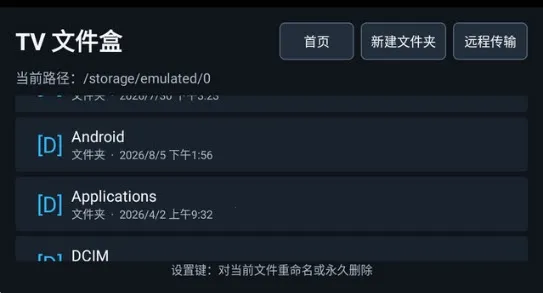
TV 文件盒(电视文件管理工具)功能
1、操作遥控器就能浏览本地存储,满足文件整理、远程传输等需求,简化电视端文件管理流程。
2、免费开启新建文件夹、重命名、删除、APK 安装等操作,菜单覆盖高频操作,无需外接设备。
3、手机浏览器可直接上传文件,免去 U 盘拷贝与数据线连接,完整记录已传输文件便于整理。
4、软件内容资源占用低,在硬件性能有限设备上稳定运行,焕新老旧设备使用价值。
5、远程传输页面退出后 HTTP 服务自动停止,避免后台资源占用,还能避免连接失败。
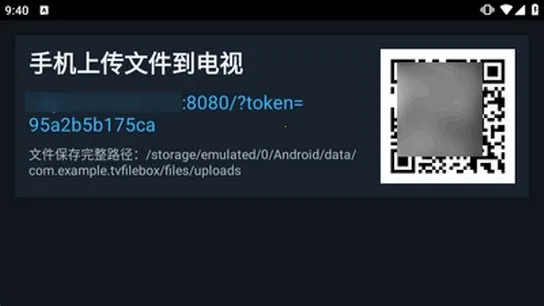
TV 文件盒(电视文件管理工具)使用说明
1. 下载安装 TV 文件盒 app 到电视并打开,获取文件权限,进入主页浏览默认文件路径。
2. 点击首页打开文件列表,选择目标进入即可浏览,还能点击新建文件夹进行创建。
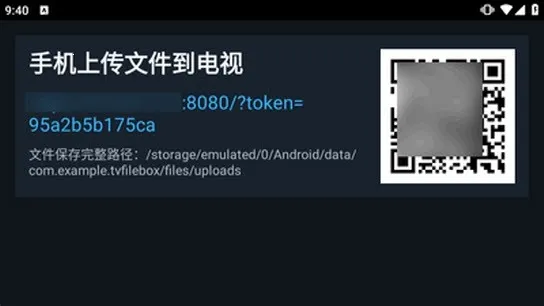
3. 点击远程传输,页面出现二维码,手机扫描链接后选择文件传输。
4. 操作遥控器就能浏览本地存储,免费开启新建文件夹、重命名、删除、APK 安装等操作,简化管理流程。
5. 若扫码上传文件连接失败,可检查网络环境、刷新二维码、关闭代理工具、检查存储空间。
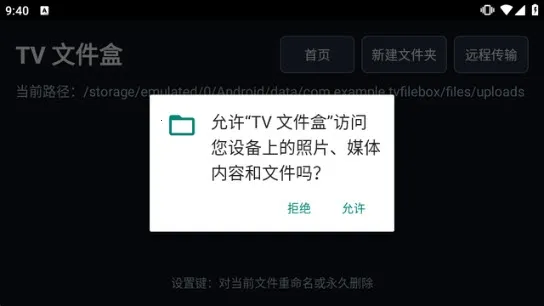
怎么使用
1.下载安装TV文件盒app到电视上,之后打开,获取文件权限;
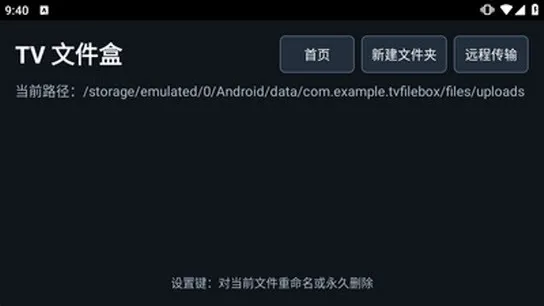
2.进入主页,在其中会呈现当前默认的文件路径;
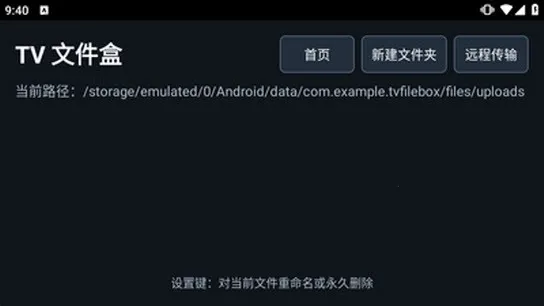
3.点击【首页】,打开文件列表,选择目标进入,即可浏览;
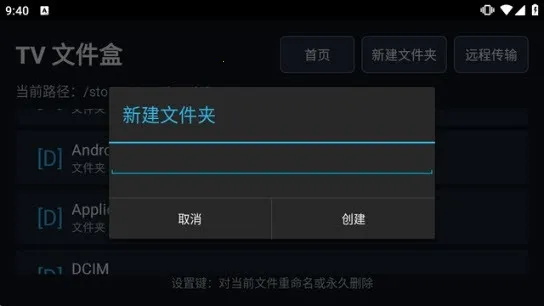
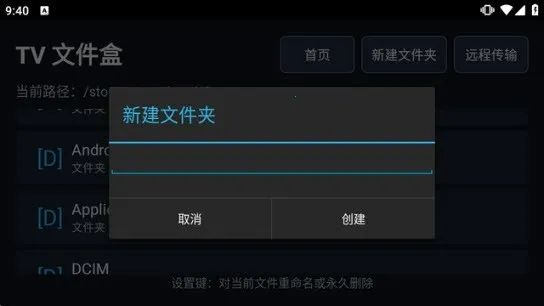
4.点击【新建文件夹】,出现弹窗,输入内容,点击【创建】;
5.点击【远程传输】,页面出现二维码,用手机扫描即可链接;
6.之后在手机上选择对应的文件,选择传输即可。
TV 文件盒(电视文件管理工具)常见问题
1. TV文件盒支持哪些系统?
答:支持安卓4.0等系统。
2. 如何使用TV文件盒进行文件管理?
答:先下载安装到电视,打开获取文件权限,进入主页浏览默认文件路径,点击首页打开文件列表选择目标浏览;还可点击新建文件夹创建;点击远程传输,手机扫描二维码链接传输文件。
3. 扫码上传文件连接失败怎么办?
答:检查网络环境,确保手机WiFi和电视盒子连同一局域网且关闭AP隔离;刷新二维码,退出远程传输页面重新进入;关闭代理工具;检查盒子存储剩余空间。
 高实地图导航(出行实用工具)v1.0.0 安卓版
 呼吸训练营(呼吸放松工具)v1.0.0 免费版
 手机实时高度表2026官方最新版本v1.0.0 免费版
 飞机安检模拟器2026最新版本v1.0.4 安卓版
 高图地图导航免费最新手机版v1.0.0 免费版
 手机自动找回(手机防丢神器)v1.0.0 安卓版
 个人电子邮箱帮手(邮箱管理工具)v1.0.0 安卓版
 水印相机考勤定位打卡2026最新版本v1.0.1 手机版
 喵精灵(宠物服务APP)v1.0.0 免费版
 记事助手最新安卓版v1.0 免费版
 吾家邻里(社区邻里资讯)v2.0 安卓版
 快快私密播放器(视频整理工具)v1.1 免费版
 声序语音转文字软件(语音转文字工具)vO4.0 免费版







 记录排卵期软件大全
 自动抢票软件大全
 房车营地app大全
 罗盘相机软件大全
 找合租房软件大全
 共享电单车软件推荐
热门评论
最新评论