






ArtRage双人画画是一款超棒的绘画创作APP!它能让手机秒变随身画板,油画、水彩、铅笔等工具应有尽有。支持导入参考图,用图层处理画面超方便。画完可保存导出或分享。独特卖点多,像界面设计贴心,工具丰富,脚本系统实用。测评也很棒,画笔模拟真实效果,图层功能方便,导入参考图省事。喜欢画画练习上色或尝新数字绘画的,赶紧用它!
artrage双人画画(绘画创作APP)优势
1. 工具丰富:提供油彩、水彩、铅笔、蜡笔等多样工具,模拟真实绘画效果,满足不同创作需求。
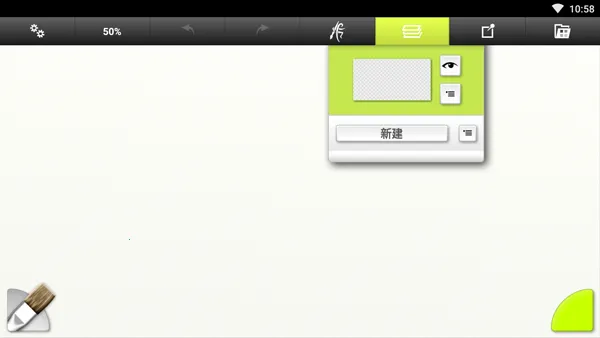
2. 图层便利:支持无限层与标准混合模式,方便处理不同画面内容,修改时互不干扰。
3. 导入灵活:可导入参考图片,还能将其转换为油污等,辅助创作,让绘画更高效。
4. 界面贴心:设计最大化创意空间,关键功能不隐藏,绘制时自动脱离,操作便捷。
artrage双人画画(绘画创作APP)功能
1、油彩、水彩和调色板刀等工具,能应用油漆、混合颜色,轻松创建自然纹理。
2、铅笔、蜡笔、墨水工具和毛笔,可在纸上上色画画,满足多样绘画需求。
3、能记录操作并导出到桌面版本,以任何大小播放,方便后续处理。
4、无限层与行业标准混合模式,扩展绘画可能的影响范围。
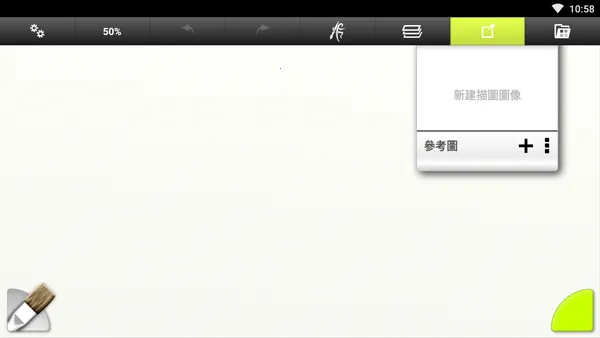
5、可导入图像作参考或跟踪图像,指导笔触和颜色选择,辅助创作。
artrage双人画画(绘画创作APP)使用说明
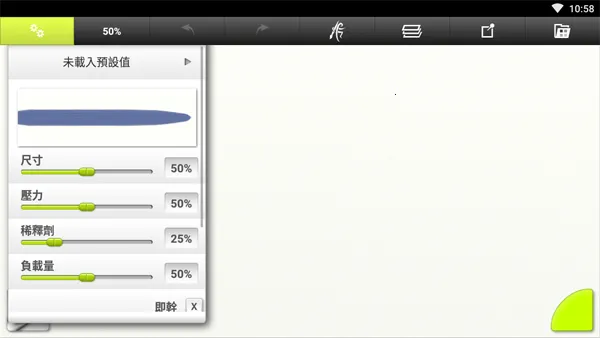
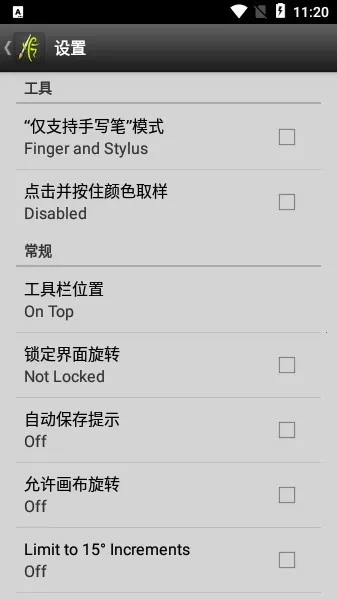
1. 下载安装后打开软件,点击界面右上角画笔按钮找设置,依习惯调整功能。
2. 返回到绘画界面选择新建绘画,为画布命名,调整大小及纹理尺寸后确定。
3. 绘画前挑选所需或喜欢的笔刷,绘画中可随时调整画笔大小与颜色。
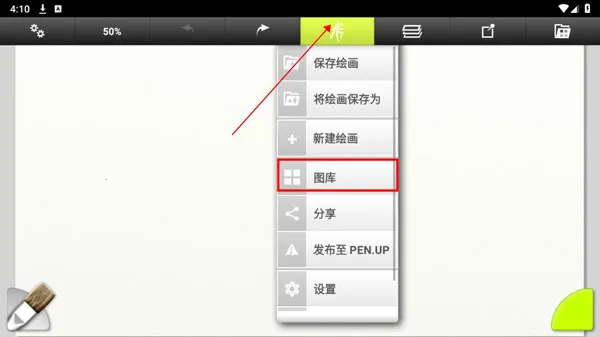
4. 如需导入图片,打开主菜单,点击Artrage标志选图库选项,进画廊点导入图像按钮。
5. 画完可保存作品,导出图片或分享到社区;支持导入参考图片,利用图层处理不同画面内容。
artrage双人画画怎么用
1、先下载安装ArtRage双人画画,然后打开软件,点击界面又上角的画笔按钮,并找到设置。

2、进去之后,大家可以根据自己的习惯,对软件的功能进行调整。
3、调整完成之后,小伙伴们返回到我们绘画的界面,选择新建绘画。
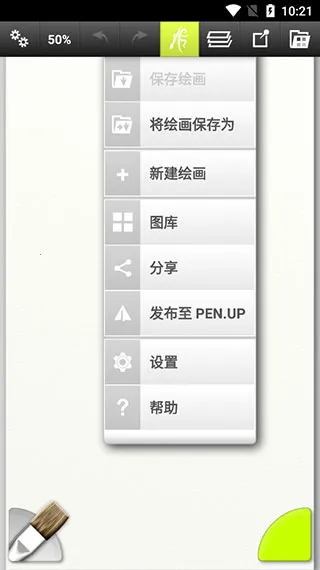
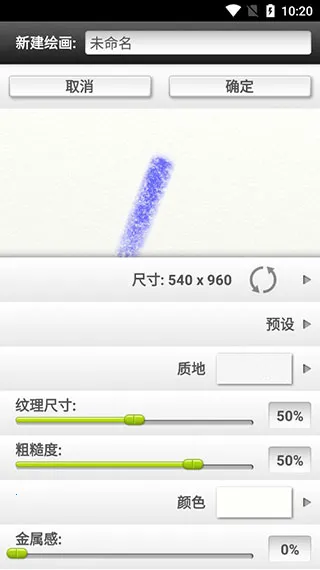
4、新建完成后,为新画布进行命名,调整画布的大小,以及纹理尺寸等,最后点击确定即可。
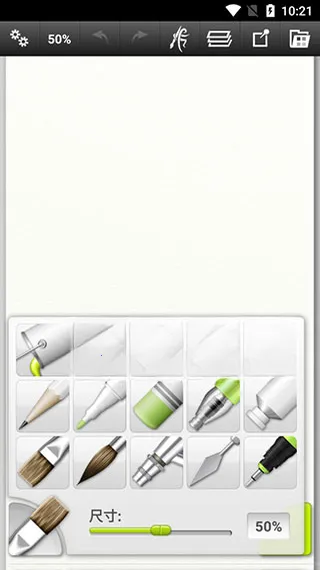
5、在绘画开始之前,大家可以根据实际情况挑选自己需要的笔刷或者是自己喜欢的笔刷。
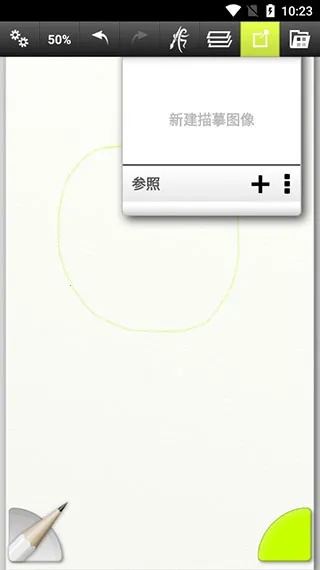
6、然后点击界面正上方的新建描摹图像,选择添加参照。
7、在绘画的过程中,大家可以不断的调整画笔的大小,也可以调整颜色,画出自己想要的样子。
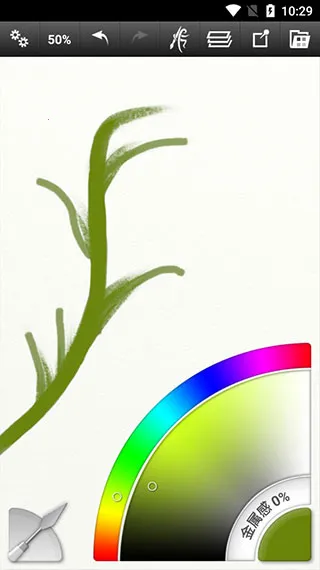
artrage双人画画怎么导入图片
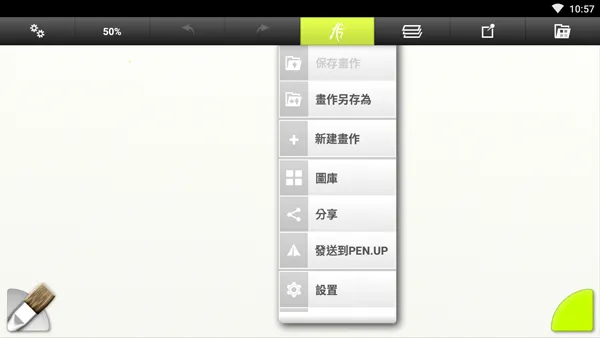
1. 打开主菜单,点击菜单栏上的Artrage标志,然后选择菜单中的“图库”选项。
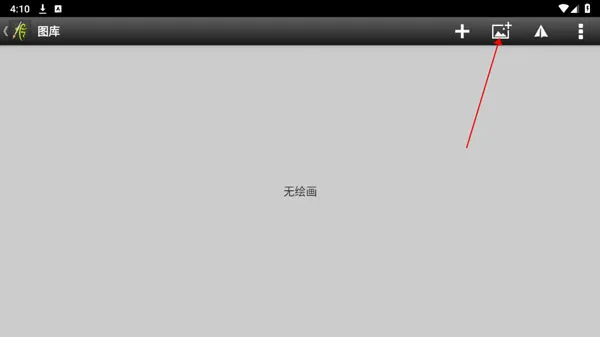
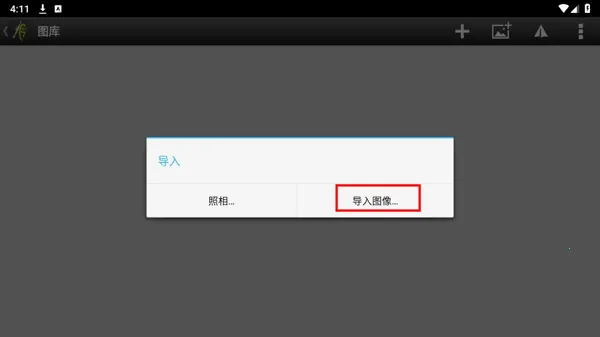
2. 进入画廊后,您会看到右上角的导入图像按钮(图标为一个加号+的图像),点击它即可导入您所需的图片。
artrage双人画画(绘画创作APP)常见问题
**ArtRage双人画画如何下载安装?**
在应用市场搜索“ArtRage双人画画”,找到对应软件进行下载安装。
**如何调整软件功能设置?**
打开软件,点击界面右上角画笔按钮找到设置,进去后根据习惯调整。
**怎样新建绘画?**
调整完设置返回绘画界面,选择新建绘画,为画布命名、调整大小及纹理尺寸后点击确定。
**如何挑选笔刷?**
绘画前根据实际情况挑选自己需要或喜欢的笔刷。
**怎么导入图片?**
打开主菜单,点击Artrage标志选图库选项,进入画廊后点击右上角导入图像按钮(图标为加号)导入所需图片。
 颜叙最新安卓版v1.0.0.0 安卓版
 花雕图片去水印最新安卓版v1.0.7 免费版
 PhotoColol色调最新手机版v1.2 安卓版
 抖快免费剪辑(视频剪辑工具)v1.0.0 免费版
 免费汽永歌曲播放器2026最新版本v1.0.0 安卓版
 私密电影高清播放器2026官方最新版本v1.0.1.1003 免费版
 免费万能私人播放器最新安卓版v1.0.1.1003 手机版
 双拍相机(前后双摄同拍应用)v1.0.0 手机版
 空境旋律(音乐节奏游戏)v1.0 免费版
 FNF黑色星期五初音模组版本(音乐闯关游戏)v8 安卓版
 免费全剧集短剧2026最新版本v1.0.1 免费版
 汽车音乐DJ版(车载音乐播放器)v1.0.2 手机版
 即刻私人影院播放器(视频播放管理)v1.3.1 手机版






 ai人像精修软件大全
 音乐均衡器软件大全
 像素画软件大全
 ai图片清晰度修复软件免费版
 扫一扫识别英文软件大全
 电视版追剧软件大全
热门评论
最新评论